Domain allprints.de kaufen?
Wir ziehen mit dem Projekt
allprints.de um.
Sind Sie am Kauf der Domain
allprints.de interessiert?
domain@kv-gmbh.de · 0541-91531010
Domain allprints.de kaufen?
Welche Fragen hast du zu den Themen Canvas, Frame und Button in Python tkinter?
Ich habe keine spezifischen Fragen zu den Themen Canvas, Frame und Button in Python tkinter. Könntest du mir jedoch sagen, welche Informationen du zu diesen Themen suchst? Dann kann ich dir gerne weiterhelfen. **
Wie erstelle ich ein Label in einem Frame mit Python tkinter?
Um ein Label in einem Frame mit Python tkinter zu erstellen, müssen Sie zunächst ein Frame-Objekt erstellen und es in Ihrem Fenster platzieren. Dann können Sie ein Label-Objekt erstellen und es dem Frame hinzufügen, indem Sie es mit dem `pack()`- oder `grid()`-Methode positionieren. Schließlich können Sie den Text des Labels mit der `config()`-Methode festlegen. **
Ähnliche Suchbegriffe für Tkinter
Top-Angebote
Produkte zum Begriff Tkinter:
-
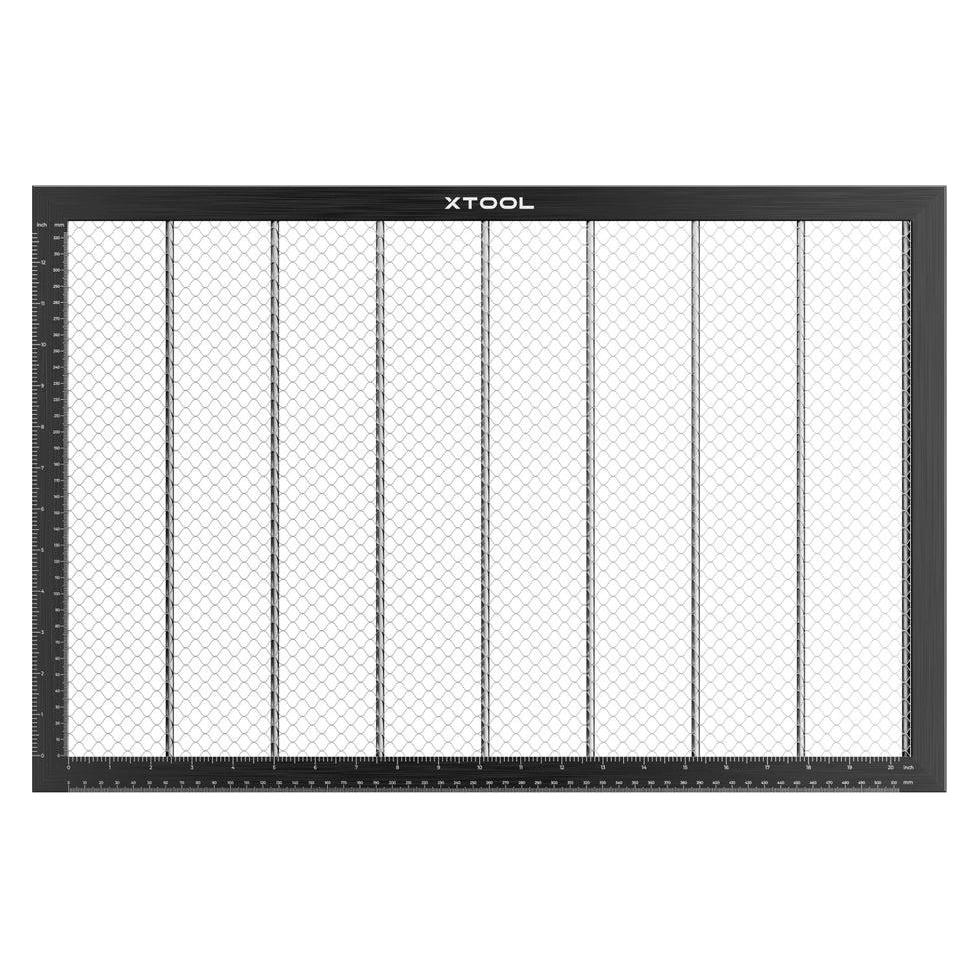
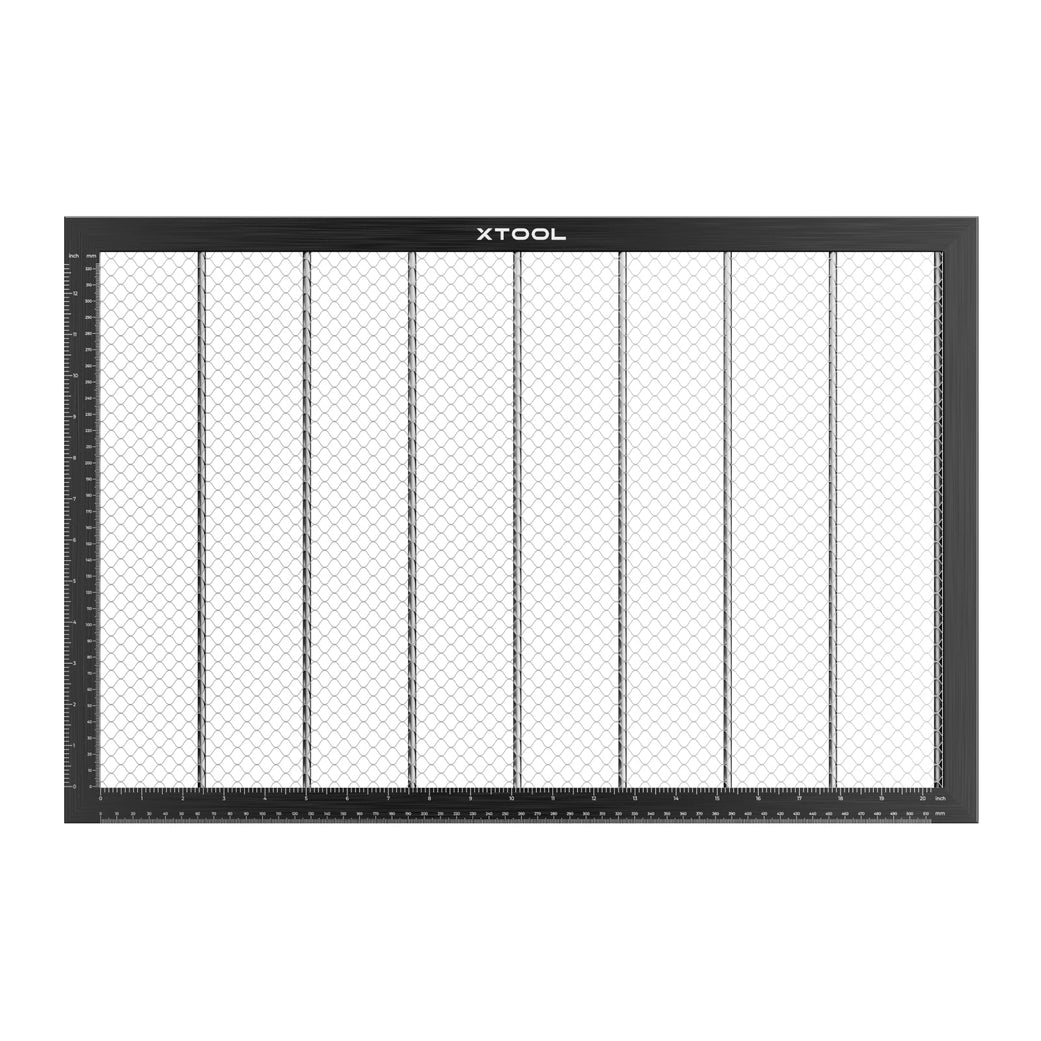
xTool Screen Printing Frame V2.0 P5020793Laserpräzision mit Siebdruck kombinierenDer xTool Screen Printing Frame V2.0 verbindet digitale Lasertechnologie mit traditionellen Siebdrucktechniken. Durch die Verwendung eines kompatiblen xTool-Lasergravierers zur Vorbereitung des Siebs können Anwender hochdetaillierte Schablonen schneller und präziser erstellen als mit herkömmlichen manuellen Methoden. Dieser optimierte Prozess reduziert die Vorbereitungszeit und macht individuellen Druck auch für Anwender mit wenig Siebdruckerfahrung zugänglicher. Verbesserter Workflow und einfache BedienungVersion 2.0 bietet Verbesserungen bei Ausrichtung, Handhabung und allgemeiner Benutzerfreundlichkeit. Das stabile Rahmendesign sorgt für eine sichere Positionierung während des Druckvorgangs, während der optimierte Workflow einen effizienten Übergang vom Design bis zum fertigen Druck ermöglicht. Ob Einzelstücke oder kleine Produktionsserien, der Rahmen ist darauf ausgelegt, konsistente Ergebnisse für verschiedenste Anwendungen zu l57,90 €*Versand: 3,99 €Sichere Weiterleitung zum Anbieter

-
Wofür wird tkinter benutzt?
Tkinter ist eine Python-Bibliothek, die zur Erstellung von grafischen Benutzeroberflächen (GUI) verwendet wird. Mit tkinter können Benutzer interaktive Anwendungen erstellen, die Fenster, Schaltflächen, Textfelder, Dropdown-Menüs und andere GUI-Elemente enthalten. Es ist eine beliebte Wahl für die Entwicklung von Desktop-Anwendungen in Python. **
-
Warum ist Python Tkinter falsch?
Python Tkinter ist nicht "falsch", sondern es ist eine der vielen Möglichkeiten, um grafische Benutzeroberflächen in Python zu erstellen. Es ist eine Standardbibliothek, die in Python enthalten ist und daher eine gute Wahl für Anfänger sein kann. Allerdings hat Tkinter auch einige Einschränkungen und kann in komplexeren Anwendungen möglicherweise nicht ausreichend sein. In solchen Fällen können andere Bibliotheken wie PyQt oder Kivy eine bessere Wahl sein. **
-
Kannst du mir bitte helfen? Der tkinter-Button funktioniert nicht und das Löschen des Canvas funktioniert auch nicht.
Natürlich kann ich dir helfen! Um das Problem mit dem tkinter-Button zu lösen, überprüfe bitte, ob du die richtige Methode für den Button-Callback verwendest und ob du den Button korrekt in deinem tkinter-Fenster platziert hast. Für das Löschen des Canvas kannst du die Methode `delete(ALL)` verwenden, um alle Objekte im Canvas zu entfernen. Stelle sicher, dass du diese Methode auf das richtige Canvas-Objekt anwendest. **
-
Wie schließe ich ein Tkinter-Fenster?
Um ein Tkinter-Fenster zu schließen, kannst du die Methode `destroy()` auf das Fensterobjekt aufrufen. Zum Beispiel: `fenster.destroy()`. Dadurch wird das Fenster geschlossen und das Programm beendet. **

Wie verbindet man tkinter und turtle?
Um tkinter und turtle zu verbinden, muss man zuerst ein tkinter-Fenster erstellen und dann ein turtle-Fenster in diesem tkinter-Fenster öffnen. Dazu kann man die turtle.Screen() Methode verwenden und das tkinter-Fenster als Argument übergeben. Anschließend kann man die turtle-Befehle verwenden, um Grafiken im turtle-Fenster zu zeichnen. **
Wie mache ich Buttons in tkinter unsichtbar?
Um einen Button in tkinter unsichtbar zu machen, kannst du die Methode `button_name.config()` verwenden und den Parameter `state` auf `"hidden"` setzen. Dadurch wird der Button ausgeblendet, ist aber weiterhin im Layout vorhanden. Um den Button komplett zu entfernen, kannst du die Methode `button_name.pack_forget()` verwenden. **
Top-Angebote
Produkte zum Begriff Tkinter:
-
xTool Screen Printing Frame P5020760Eigenschaften des xTool Siebdruckrahmens Präzision an Ihren Fingerspitzen:Erzielen Sie makellose Ergebnisse mit einem Rahmen, bei dem Präzision an erster Stelle steht. Jede Linie, jeder Punkt und jede Schattierung in Ihren Entwürfen wird mit außergewöhnlicher Klarheit wiedergegeben, um sicherzustellen, dass Ihr Endprodukt genauso akkurat ist wie Ihr ursprüngliches Konzept. Innovativer Easy Stretch RahmenUnser hochmoderner Rahmen ist mit vier Spannstangen und sechs Schnellspanngriffen ausgestattet. Diese Konstruktion vereinfacht das Spannen der Schablone und ermöglicht eine gleichmäßige Spannung über die gesamte Schablone sowie einen schnellen Austausch der Schablone. Verabschieden Sie sich von den mühsamen Einstellungen und begrüßen Sie die Effizienz. Rahmenklemme mit SchnellverschlussÜberschreiten Sie die traditionellen Grenzen mit unserer Schnellspannvorrichtung. Diese Funktion verkürzt nicht nur Ihre Einrichtungszeit, sondern erweitert auch Ihre Druckmöglichkeiten un62,90 €*Versand: 3,99 €Sichere Weiterleitung zum Anbieter
-
xTool Screen Printing Frame V2.0 P5020793Laserpräzision mit Siebdruck kombinierenDer xTool Screen Printing Frame V2.0 verbindet digitale Lasertechnologie mit traditionellen Siebdrucktechniken. Durch die Verwendung eines kompatiblen xTool-Lasergravierers zur Vorbereitung des Siebs können Anwender hochdetaillierte Schablonen schneller und präziser erstellen als mit herkömmlichen manuellen Methoden. Dieser optimierte Prozess reduziert die Vorbereitungszeit und macht individuellen Druck auch für Anwender mit wenig Siebdruckerfahrung zugänglicher. Verbesserter Workflow und einfache BedienungVersion 2.0 bietet Verbesserungen bei Ausrichtung, Handhabung und allgemeiner Benutzerfreundlichkeit. Das stabile Rahmendesign sorgt für eine sichere Positionierung während des Druckvorgangs, während der optimierte Workflow einen effizienten Übergang vom Design bis zum fertigen Druck ermöglicht. Ob Einzelstücke oder kleine Produktionsserien, der Rahmen ist darauf ausgelegt, konsistente Ergebnisse für verschiedenste Anwendungen zu l57,90 €*Versand: 3,99 €Sichere Weiterleitung zum Anbieter
-
Welche Fragen hast du zu den Themen Canvas, Frame und Button in Python tkinter?
Ich habe keine spezifischen Fragen zu den Themen Canvas, Frame und Button in Python tkinter. Könntest du mir jedoch sagen, welche Informationen du zu diesen Themen suchst? Dann kann ich dir gerne weiterhelfen. **
-
Wie erstelle ich ein Label in einem Frame mit Python tkinter?
Um ein Label in einem Frame mit Python tkinter zu erstellen, müssen Sie zunächst ein Frame-Objekt erstellen und es in Ihrem Fenster platzieren. Dann können Sie ein Label-Objekt erstellen und es dem Frame hinzufügen, indem Sie es mit dem `pack()`- oder `grid()`-Methode positionieren. Schließlich können Sie den Text des Labels mit der `config()`-Methode festlegen. **
-
Wofür wird tkinter benutzt?
Tkinter ist eine Python-Bibliothek, die zur Erstellung von grafischen Benutzeroberflächen (GUI) verwendet wird. Mit tkinter können Benutzer interaktive Anwendungen erstellen, die Fenster, Schaltflächen, Textfelder, Dropdown-Menüs und andere GUI-Elemente enthalten. Es ist eine beliebte Wahl für die Entwicklung von Desktop-Anwendungen in Python. **
-
Warum ist Python Tkinter falsch?
Python Tkinter ist nicht "falsch", sondern es ist eine der vielen Möglichkeiten, um grafische Benutzeroberflächen in Python zu erstellen. Es ist eine Standardbibliothek, die in Python enthalten ist und daher eine gute Wahl für Anfänger sein kann. Allerdings hat Tkinter auch einige Einschränkungen und kann in komplexeren Anwendungen möglicherweise nicht ausreichend sein. In solchen Fällen können andere Bibliotheken wie PyQt oder Kivy eine bessere Wahl sein. **
Ähnliche Suchbegriffe für Tkinter
-
Gulbins, Jürgen: Fine Art Printing für FotografenFine Art Printing für Fotografen , Hochwertige Fotodrucke mit Inkjet-Druckern , Kühlwasserschläuche > Motorkühlung , Auflage: 6., akt. Auflage, Erscheinungsjahr: 20230302, Produktform: Leinen, Autoren: Gulbins, Jürgen~Steinmüller, Uwe, Auflage: 23006, Auflage/Ausgabe: 6., akt. Auflage, Seitenzahl/Blattzahl: 490, Abbildungen: komplett in Farbe, Keyword: A3+; Bildbearbeitung; Bildoptimierung; DIN A3; Drucktechniken; Farbmanagement; Fotoarchiverung; Fotografie; ICC; Lightroom; Nachbearbeitung; Papiere; Poster; Profil; Präsentation; RAW-Entwicklung; RIP; Tinten; Workflow; aufziehen; drucken, Fachschema: Digital / Digitale Fotografie~Digitale Fotografie - Digitalfotografie~Fotografie / Digitale Fotografie~Kamera / Digitalkamera~Drucker (EDV)~Fotografie / Fototipps~Fotografie / Spezialgebiete~Fotografie / Technik, Hilfsmittel, Thema: Entdecken, Warengruppe: HC/Fotografieren/Filmen/Videofilmen, Fachkategorie: Spezielle Techniken in der Fotografie, Thema: Verstehen, Text Sprache: ger, Originalsprache: eng, UNSPSC: 49019900, Warenverzeichnis für die Außenhandelsstatistik: 49019900, Verlag: Dpunkt.Verlag GmbH, Verlag: Dpunkt.Verlag GmbH, Verlag: dpunkt, Länge: 255, Breite: 208, Höhe: 31, Gewicht: 1666, Produktform: Gebunden, Genre: Sachbuch/Ratgeber, Genre: Sachbuch/Ratgeber, Vorgänger EAN: 9783864905667 9783864901010 9783898647427 9783898645423 9783898643771, Herkunftsland: DEUTSCHLAND (DE), Katalog: deutschsprachige Titel, Katalog: Gesamtkatalog, Katalog: Lagerartikel, Book on Demand, ausgew. Medienartikel, Relevanz: 0004, Tendenz: -1, Unterkatalog: AK, Unterkatalog: Bücher, Unterkatalog: Hardcover, Unterkatalog: Lagerartikel,54,90 €*Versand: 0,00 €Sichere Weiterleitung zum Anbieter
-
Kannst du mir bitte helfen? Der tkinter-Button funktioniert nicht und das Löschen des Canvas funktioniert auch nicht.
Natürlich kann ich dir helfen! Um das Problem mit dem tkinter-Button zu lösen, überprüfe bitte, ob du die richtige Methode für den Button-Callback verwendest und ob du den Button korrekt in deinem tkinter-Fenster platziert hast. Für das Löschen des Canvas kannst du die Methode `delete(ALL)` verwenden, um alle Objekte im Canvas zu entfernen. Stelle sicher, dass du diese Methode auf das richtige Canvas-Objekt anwendest. **
-
Wie schließe ich ein Tkinter-Fenster?
Um ein Tkinter-Fenster zu schließen, kannst du die Methode `destroy()` auf das Fensterobjekt aufrufen. Zum Beispiel: `fenster.destroy()`. Dadurch wird das Fenster geschlossen und das Programm beendet. **
-
Wie verbindet man tkinter und turtle?
Um tkinter und turtle zu verbinden, muss man zuerst ein tkinter-Fenster erstellen und dann ein turtle-Fenster in diesem tkinter-Fenster öffnen. Dazu kann man die turtle.Screen() Methode verwenden und das tkinter-Fenster als Argument übergeben. Anschließend kann man die turtle-Befehle verwenden, um Grafiken im turtle-Fenster zu zeichnen. **
-
Wie mache ich Buttons in tkinter unsichtbar?
Um einen Button in tkinter unsichtbar zu machen, kannst du die Methode `button_name.config()` verwenden und den Parameter `state` auf `"hidden"` setzen. Dadurch wird der Button ausgeblendet, ist aber weiterhin im Layout vorhanden. Um den Button komplett zu entfernen, kannst du die Methode `button_name.pack_forget()` verwenden. **
* Alle Preise verstehen sich inklusive der gesetzlichen Mehrwertsteuer und ggf. zuzüglich Versandkosten. Die Angebotsinformationen basieren auf den Angaben des jeweiligen Shops und werden über automatisierte Prozesse aktualisiert. Eine Aktualisierung in Echtzeit findet nicht statt, so dass es im Einzelfall zu Abweichungen kommen kann. ** Hinweis: Teile dieses Inhalts wurden von KI erstellt.